Wenn du dein Werkverzeichnis schon in Excel führst, ist der Umzug nach Opus kein Neuanfang. Du lädst deine Tabelle hoch, ordnest einmal die Spalten zu, und der Rest passiert von selbst. Bei meinen rund zwei Dutzend Arbeiten hat das ein paar Minuten gedauert, und am Ende hatte jede Arbeit ihre Werknummer, ihre Technik und ihren Status an einem Ort. Hier ist der Weg Schritt für Schritt.
Falls du lieber erst mitliest und es danach selbst machst: hier ist die Beispiel-Tabelle, mit der ich die Schritte zeige. Lad sie dir runter und importiere sie in einen Test-Workspace, dann siehst du genau, was passiert.
Bevor du anfängst
Deine Tabelle braucht nur zwei Dinge, damit der Import sauber läuft. Erstens eine Kopfzeile, also eine erste Zeile mit den Spaltennamen wie Titel, Jahr, Technik. Zweitens eine Zeile pro Arbeit, ohne Leerzeilen oder zusammengefasste Zellen dazwischen.
Welche Spalten sinnvoll sind, habe ich im Text zum Werkverzeichnis führen beschrieben. Und falls du noch überlegst, ob sich der Wechsel von Excel überhaupt lohnt, steht das im Vergleich Werkverzeichnis in Excel führen. Opus liest sowohl .xlsx als auch .csv, du musst also nichts umwandeln. Die Fotos brauchst du an dieser Stelle noch nicht, die kommen später dazu.
Schritt 1: Den Import-Assistenten öffnen
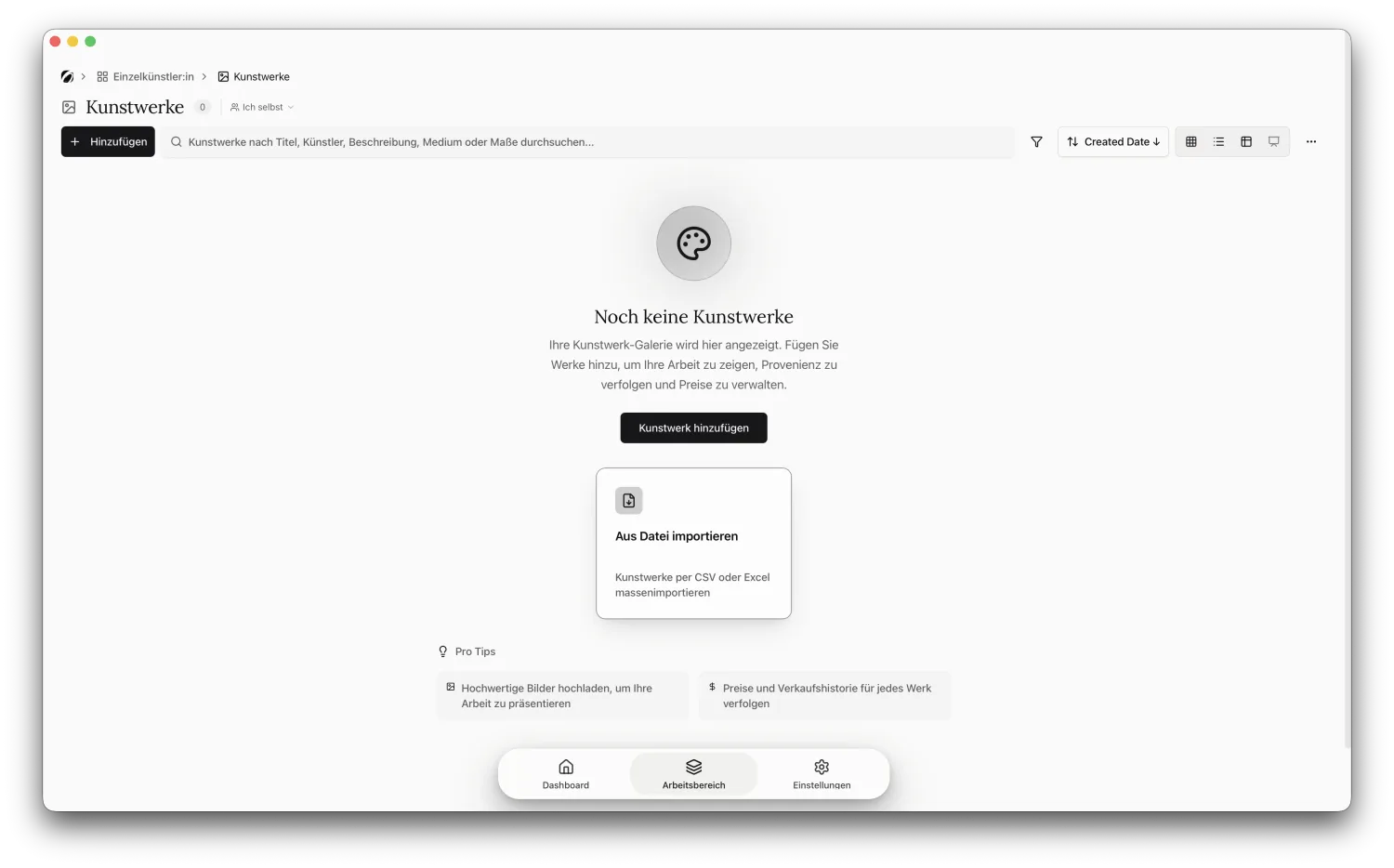
Geh in Opus auf Kunstwerke. Solange dort noch nichts liegt, findest du gleich die Kachel Aus Datei importieren, sonst startest du den Import über Hinzufügen. Du musst vorher nichts anlegen, der Assistent legt die Arbeiten für dich an.
Schritt 2: Die Datei hochladen
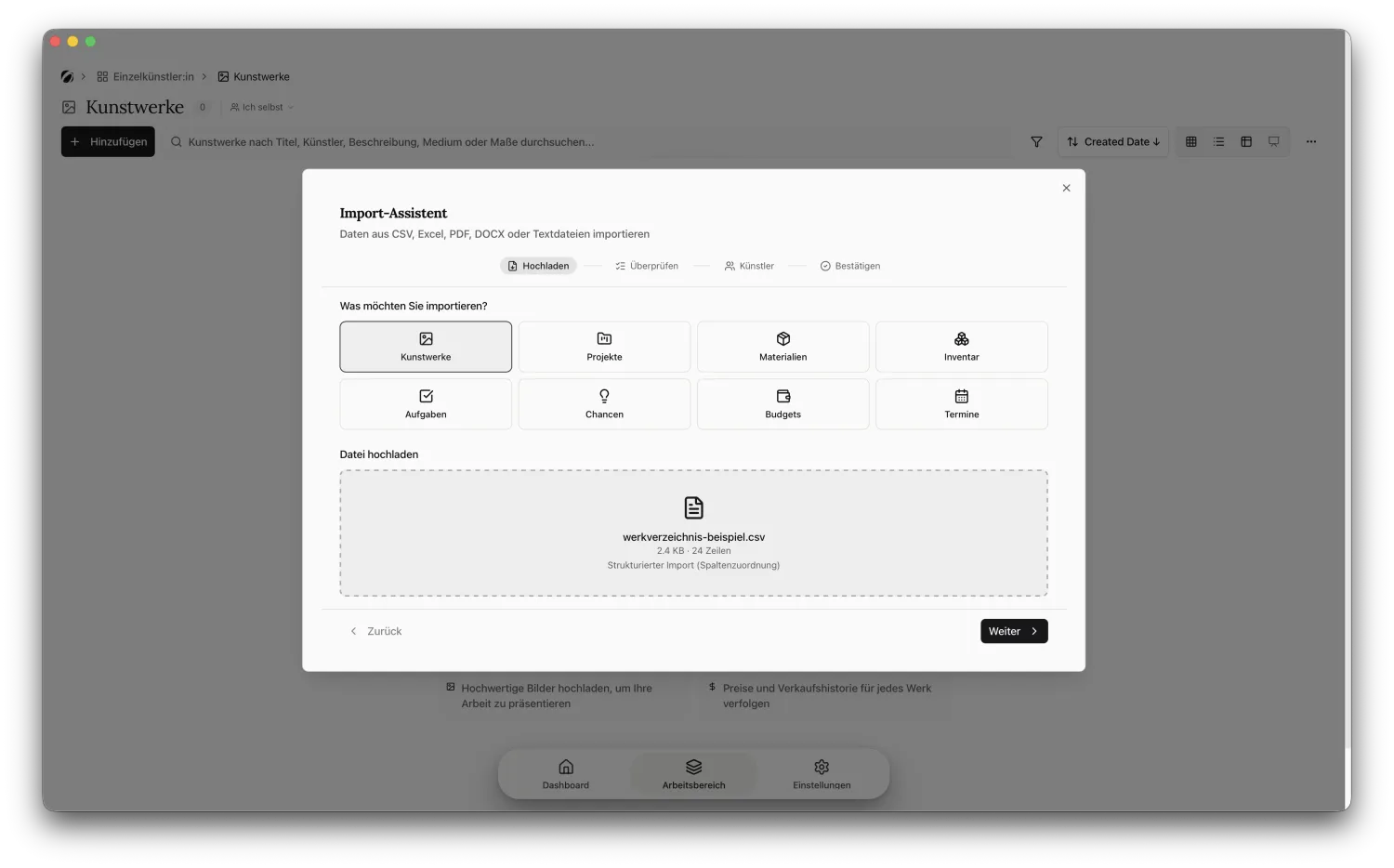
Im Import-Assistenten wählst du oben Kunstwerke als das, was du importieren willst, und ziehst dann deine Excel- oder CSV-Datei in das Feld. Opus liest die Tabelle ein und sagt dir, wie viele Zeilen es gefunden hat. Mit der Beispiel-Tabelle sind das 24, erkannt als strukturierter Import mit Spaltenzuordnung.
Schritt 3: Deine Werknummer behalten
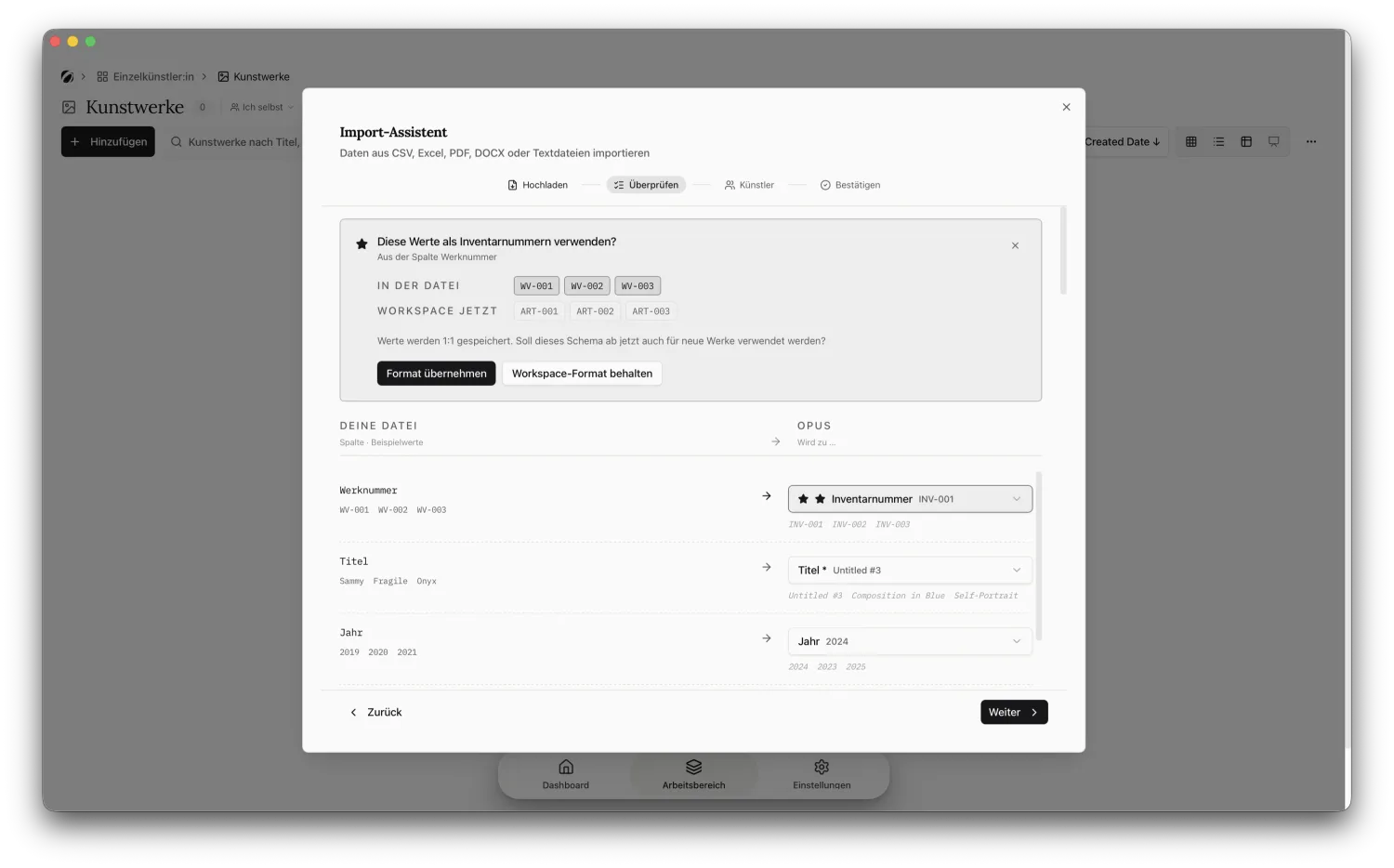
Im Schritt Überprüfen fällt Opus zuerst die Werknummer auf und fragt, ob es deine Nummern genau so übernehmen soll. Sag Format übernehmen, dann bleiben WV-001, WV-002 und so weiter erhalten, statt dass Opus eigene Nummern vergibt. Genau das willst du, denn die Werknummer ist der eine Wert, der sich nie ändern soll.
Schritt 4: Die Spalten zuordnen
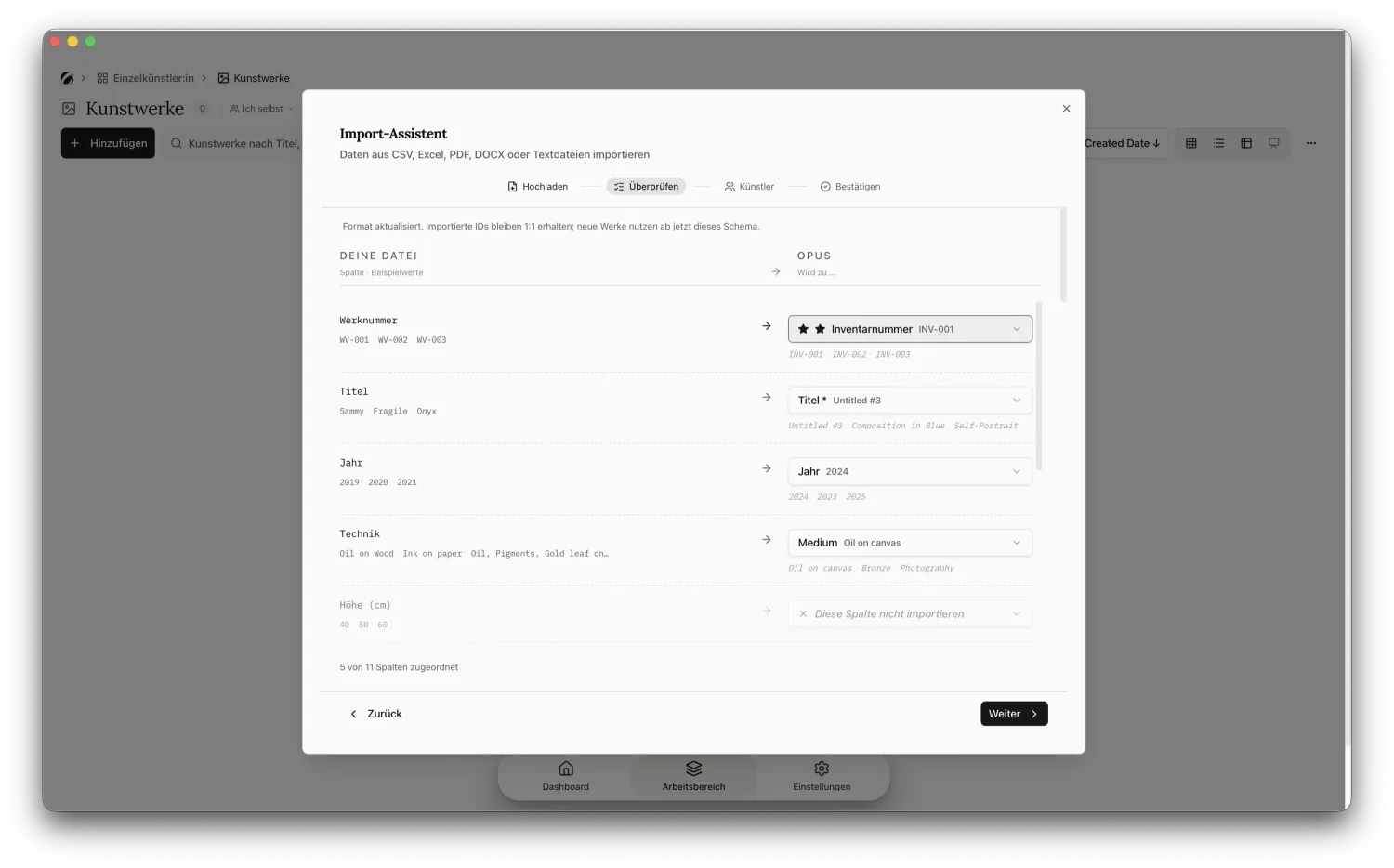
Das ist der einzige Schritt, bei dem du kurz mitdenkst. Opus ordnet die eindeutigen Spalten von selbst zu, also Titel zu Titel, Jahr zu Jahr und Technik zu Medium. Die übrigen, etwa Höhe, Breite, Status oder Preis, ordnest du mit dem Dropdown rechts dem passenden Feld zu oder lässt sie weg. Unten siehst du mitlaufend, wie viele Spalten schon zugeordnet sind.
Schritt 5: Künstler und Bestätigen
Vor dem Import fragt Opus noch nach dem Künstler. Wenn deine Tabelle nur deine eigenen Arbeiten enthält, verknüpfst du sie mit dir und gehst weiter. Im letzten Schritt Bestätigen siehst du, wie viele Datensätze bereitstehen, und löst den Import aus.
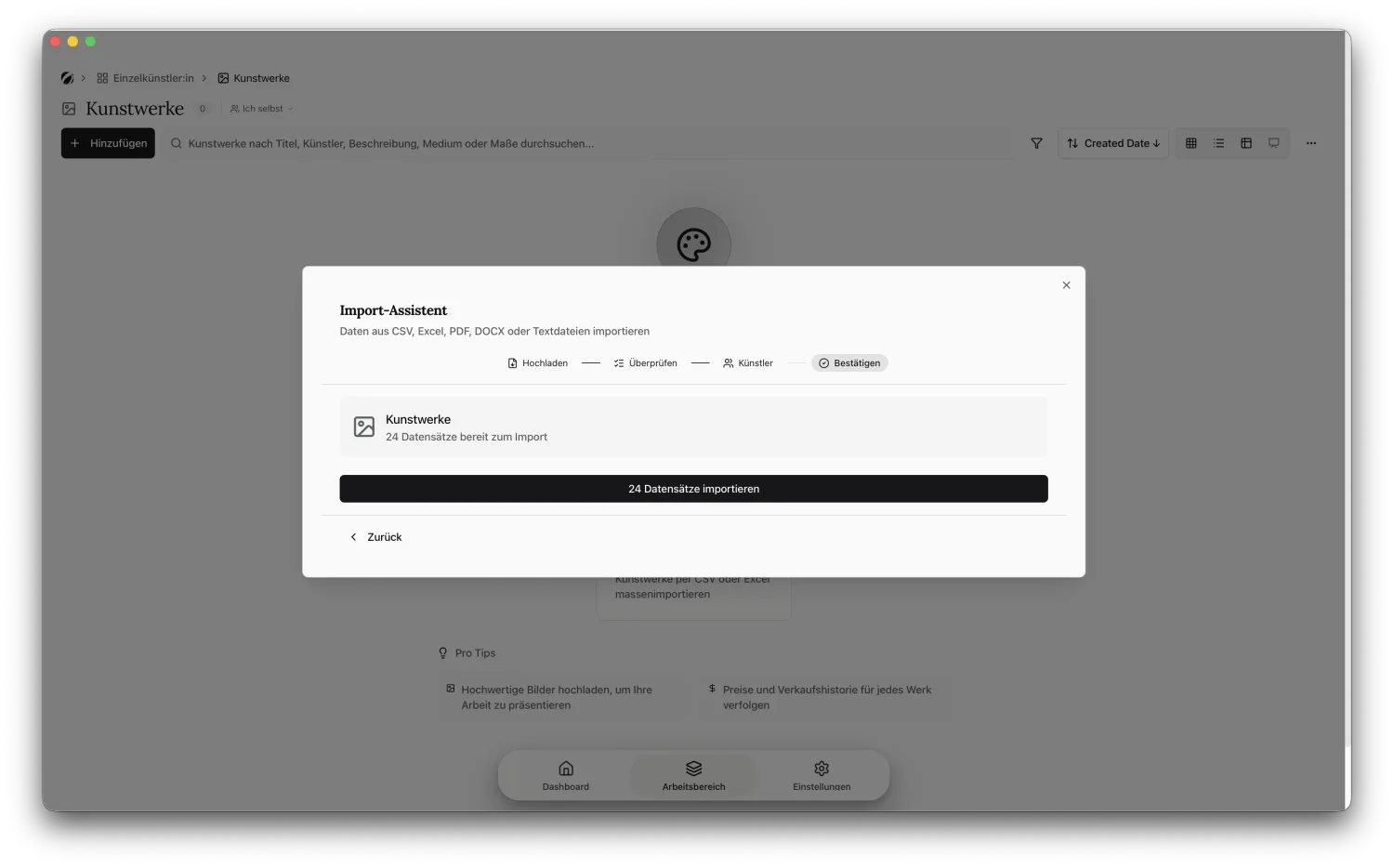
Danach steht dein Werkverzeichnis in der Kunstwerke-Ansicht, jede Arbeit mit ihrer Werknummer und ihrem Status.

Und die Fotos?
Eine Tabelle kann keine Bilder transportieren, deshalb bringt der Import die Daten, aber nicht die Fotos. Genau dafür ist die Spalte mit dem Dateinamen gut: Sie sagt dir, welches Bild zu welcher Arbeit gehört. Du öffnest eine Arbeit und ziehst das passende Foto dazu. Das ist der einzige Teil, den du von Hand machst, und danach ist es erledigt.
Wenn etwas hakt
Ein paar Dinge, die ich bei eigenen und fremden Tabellen gesehen habe:
- Nicht alles wird automatisch zugeordnet. Opus erkennt die offensichtlichen Spalten, beim Rest hilfst du im Zuordnungs-Schritt mit dem Dropdown nach. Das dauert ein paar Klicks und du machst es nur einmal.
- Maße in einer Zelle. Wenn bei dir alles in einer Spalte steht, etwa “120 x 90”, teil sie vor dem Export in Höhe und Breite auf. Sonst landet der ganze Text in einem Feld.
- Excel macht aus Maßen ein Datum. Das passiert, wenn die Zelle als Zahl formatiert ist. Formatier die Spalte vorher als Text, dann bleibt “120 x 90” stehen. Wie du eine Tabelle sauber als CSV speicherst, erklärt die Hilfe von Microsoft.
- Doppelte Werknummern. Falls zwei Zeilen dieselbe Nummer haben, hängt Opus automatisch ein Suffix an, statt etwas zu überschreiben.
- Deutsche CSV mit Semikolon. Wenn deine Datei mit Semikolon getrennt ist, exportier sie als CSV UTF-8, oder lad gleich die
.xlsxhoch. Beides liest Opus ein.
Wenn deine Tabelle steht, ist der Import in ein paar Minuten durch. Probier es mit deiner eigenen Liste und fang kostenlos an. Den Rest — Status pflegen in den Atelier-Tools von Opus, Leihschein erstellen, Werke ausstellen — baust du danach auf einer Grundlage auf, die schon stimmt.