Der Tag vor dem Aufbau ist immer derselbe: Werke gelehnt an der Wand, ein Meterstab, und die Frage, was wohin kommt. Bei meiner ersten größeren Hängung habe ich das im Raum entschieden, mit dem Akku-Bohrer in der Hand, und drei Löcher zu viel gebohrt. Seitdem baue ich den Hängeplan vorher, als Grundriss am Bildschirm. Du stellst die Wände, hängst deine Werke virtuell auf und siehst sofort, ob die große Arbeit an die kurze Wand passt oder nicht. Hier ist der Weg Schritt für Schritt.
Warum überhaupt vorher planen?
Weil im leeren Raum jede Wand erst mal gleich aussieht und du die Abstände unterschätzt. Auf dem Grundriss siehst du die echten Maße: dass zwischen Tür und Ecke nur 2,40 Meter sind, dass die große Leinwand die ganze Stirnwand braucht, dass zwei kleine Arbeiten zusammen besser wirken als einzeln verteilt. Und du siehst es, bevor das erste Loch in der Wand ist. Der Plan ist gleichzeitig deine Liste für den Aufbautag und, wenn du mit einer Galerie oder einem Kunstverein arbeitest, etwas, das du herschicken kannst.
Damit das funktioniert, sollten deine Werke schon in Opus liegen. Wie du dein Werkverzeichnis führst, habe ich an anderer Stelle beschrieben, und wenn du noch eine Excel-Liste hast, importierst du sie in ein paar Minuten. Dann kannst du beim Planen direkt aus deinem Bestand auswählen, statt Titel abzutippen.
Schritt 1: Einen Grundriss anlegen
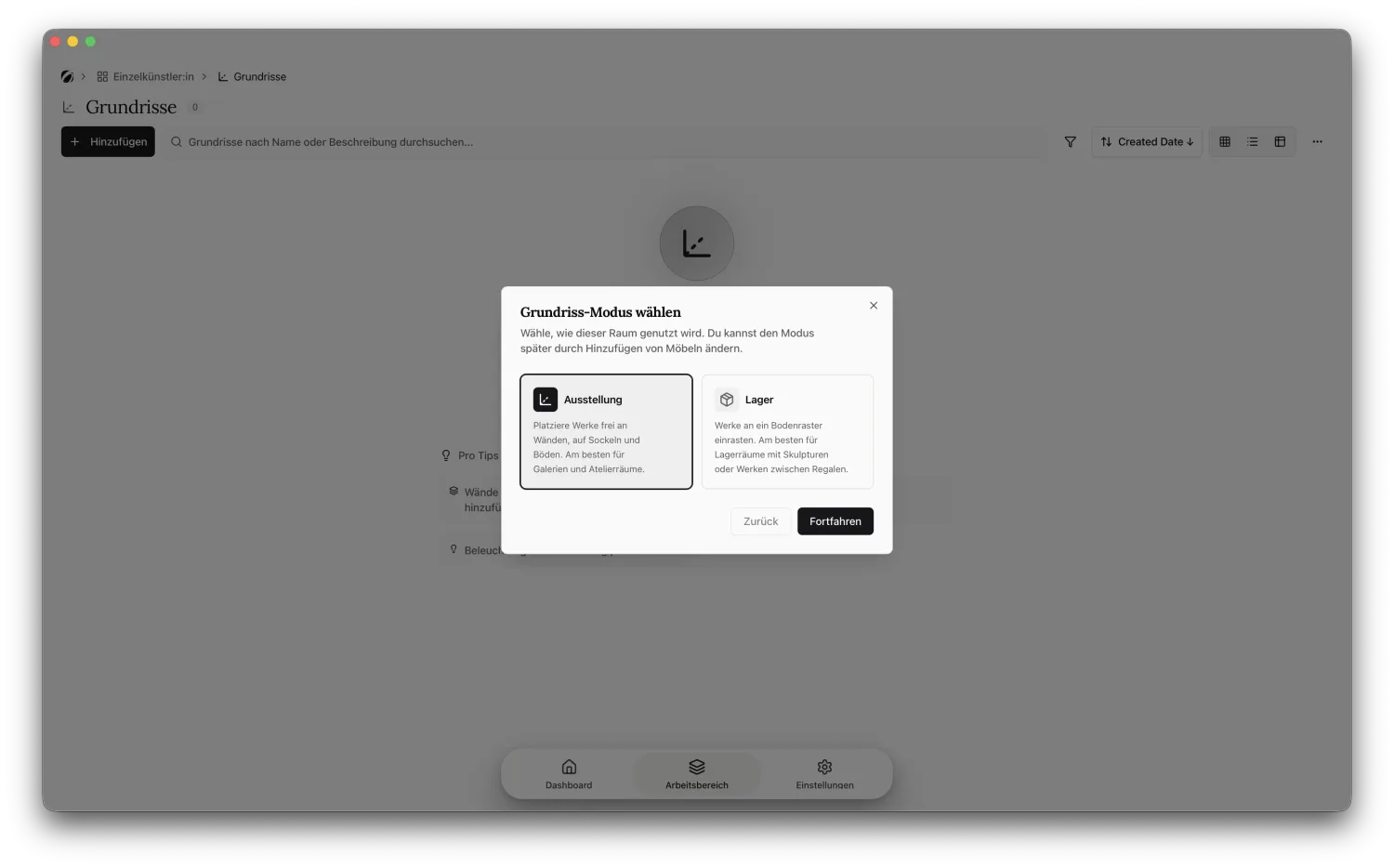
Öffne in deinem Workspace den Bereich für Grundrisse und leg einen neuen an. Opus fragt zuerst, wofür: Ausstellung für die freie Hängung an Wänden und Sockeln, Lager für das Raster zum Einlagern. Für die Ausstellungsplanung wählst du Ausstellung, gibst dem Plan einen Namen und landest im Editor.
Schritt 2: Die Wände zeichnen
Wenn du den echten Grundriss als Bild oder PDF hast, lad ihn über Grundriss hochladen hinein. Opus bittet dich dann, den Maßstab zu kalibrieren: Du klickst zwei Punkte an, deren echten Abstand du kennst, etwa eine Türbreite, und tippst den Wert ein. Ab dann stimmen alle Maße im Plan.
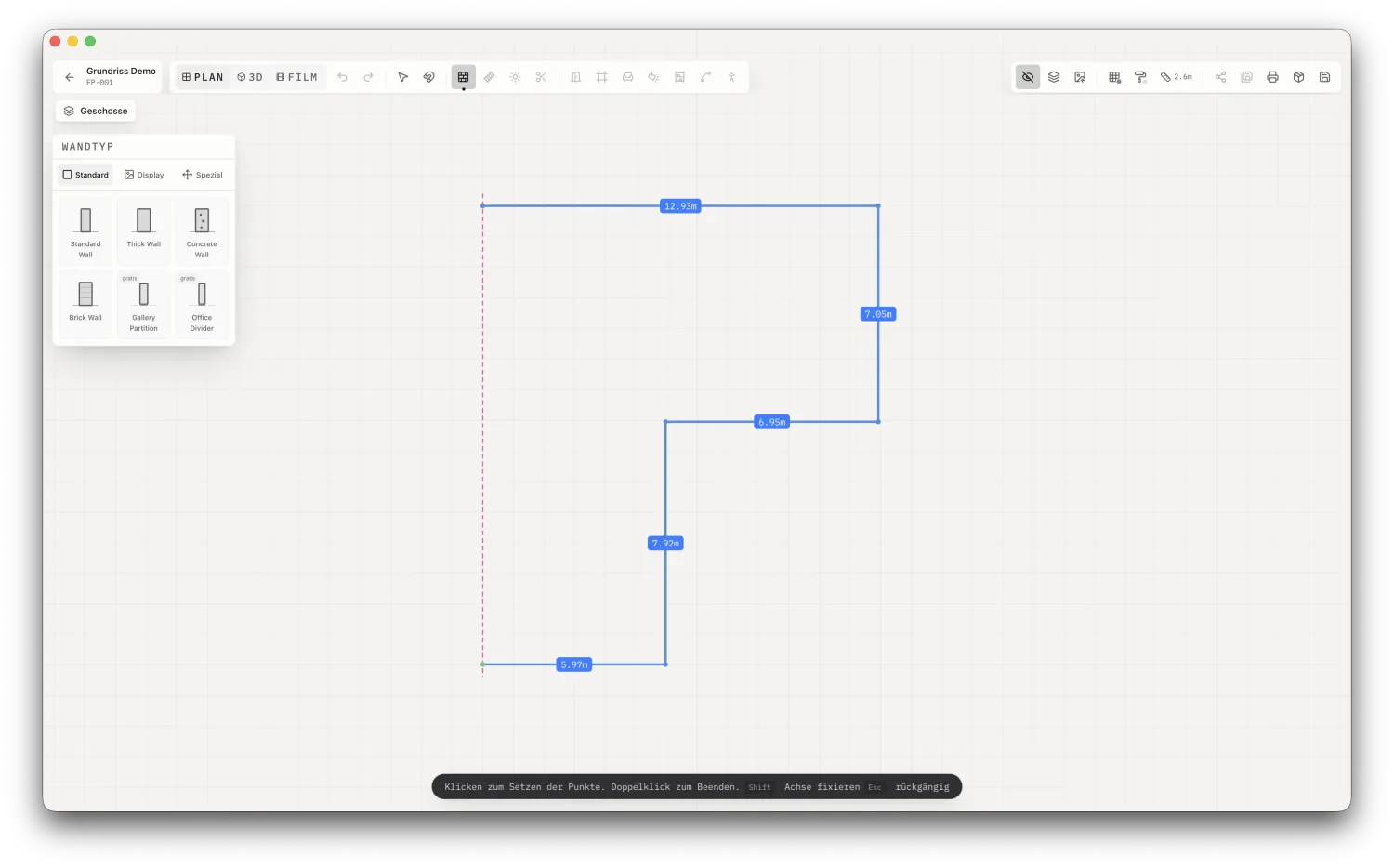
Hast du keinen Plan, zeichnest du den Raum selbst. Nimm das Werkzeug Wände zeichnen, klick die Ecken nacheinander an und schließ den Raum mit einem Doppelklick. Halt Shift gedrückt, wenn eine Wand exakt waagerecht oder senkrecht laufen soll. Es muss nicht millimetergenau sein, aber die Proportionen sollten stimmen, sonst stimmt später die Hängung nicht.
Schritt 3: Die Werke an die Wand hängen
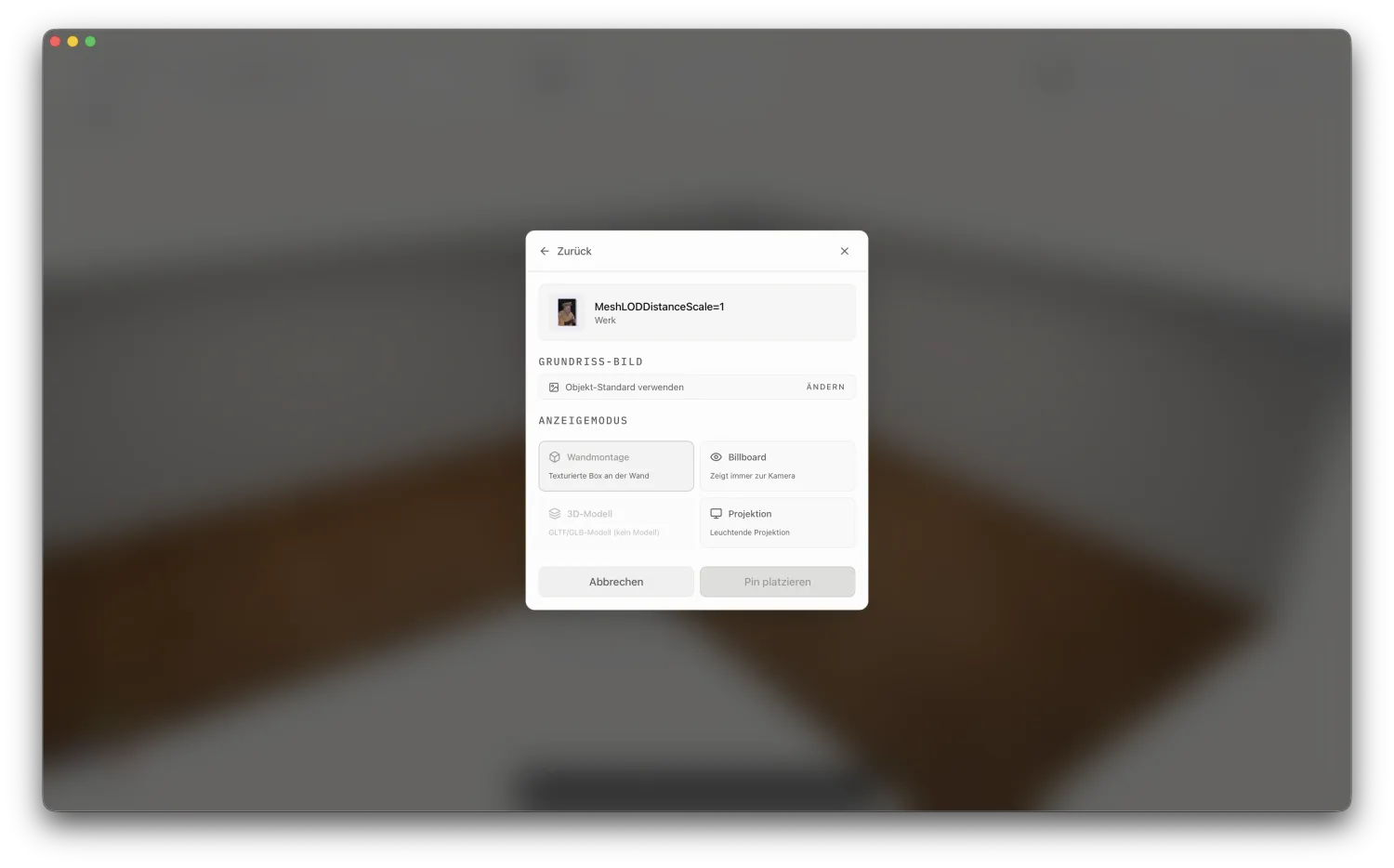
Jetzt der eigentliche Teil. Nimm das Werkzeug Werk platzieren und klick auf die Wand, an die das Werk soll. Opus öffnet die Auswahl mit deinem Bestand, getrennt nach Kunstwerken, Projekten und Inventar. Such die Arbeit raus, bestätige, und sie hängt an der angeklickten Stelle. Das wiederholst du für jedes Werk.
Weil Opus die echten Maße deiner Arbeiten kennt, siehst du sofort das Verhältnis: ein 30er-Format neben einem zwei Meter breiten Bild, und ob dazwischen genug Luft bleibt.
Schritt 4: In 3D prüfen, ob es trägt
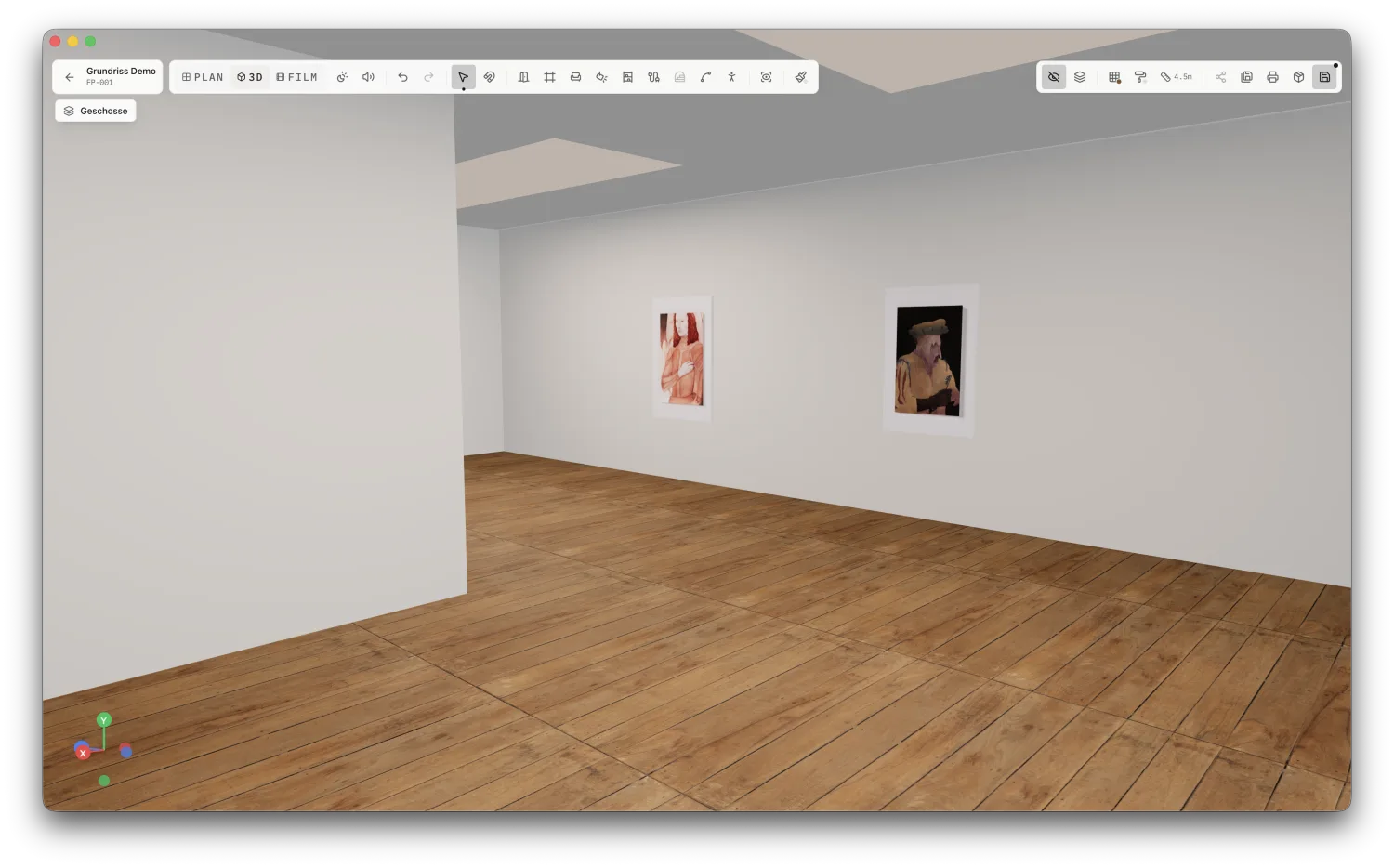
Schalt oben von Plan auf 3D um. Statt von oben siehst du den Raum jetzt auf Augenhöhe, so wie ihn die Besucher sehen. Hier merkst du Dinge, die der Grundriss verschweigt: dass das hohe Bild zu tief hängt, dass zwei Arbeiten sich an der Ecke ins Gehege kommen, dass eine Wand leer wirkt.
Pro Werk kannst du die Hängehöhe, die Drehung und den Rahmen anpassen, und über die Lichtstimmung Galerie siehst du den Raum in neutralem Ausstellungslicht statt im Arbeitslicht. Verschieb so lange, bis es sitzt. Das kostet hier ein paar Klicks und am Aufbautag keine Bohrlöcher.
Schritt 5: Den Hängeplan ausdrucken
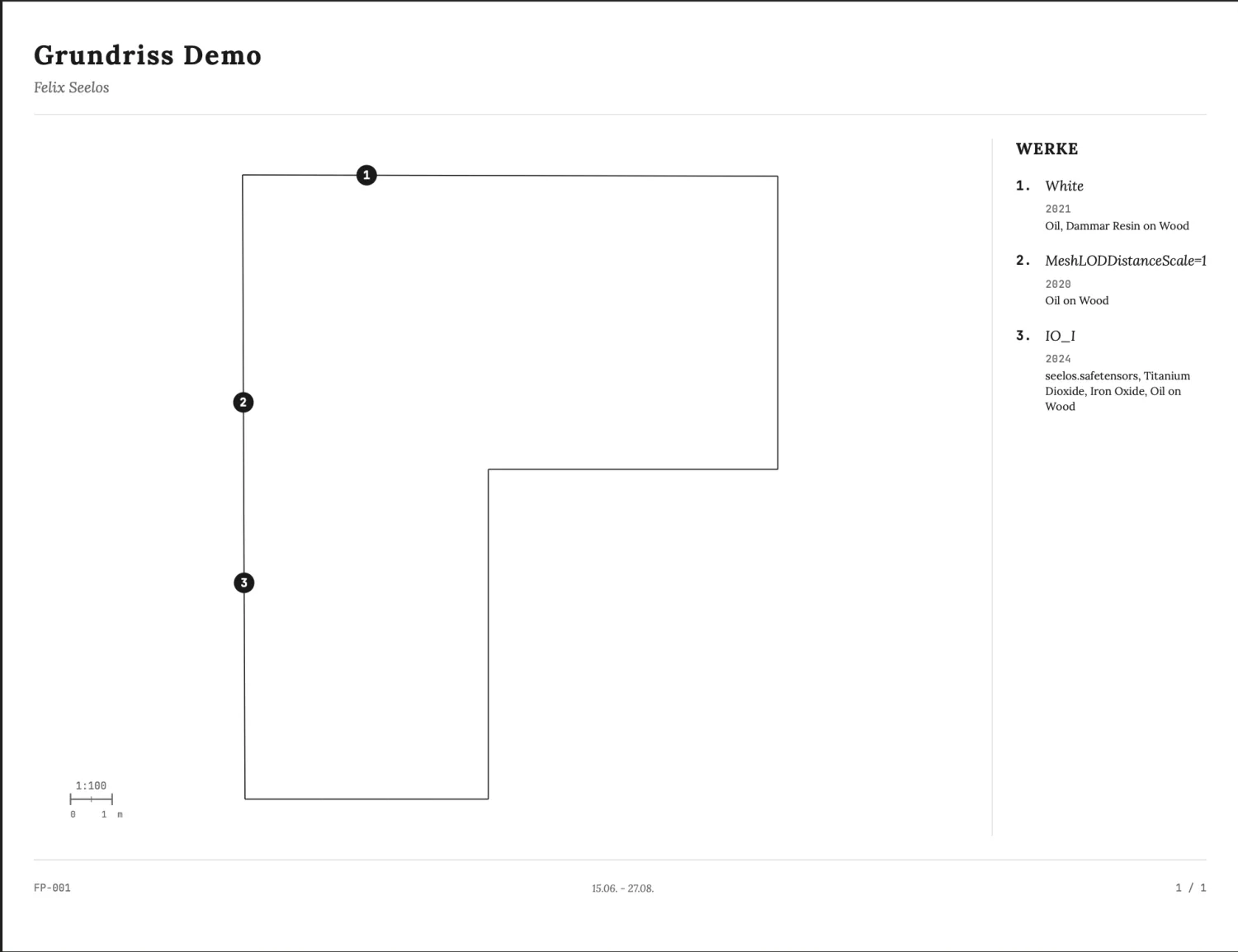
Wenn die Hängung steht, exportierst du sie als PDF. Der Ausstellungsplan zeigt den Grundriss mit allen Werken, ihren Titeln und Maßen, also genau das, was du am Aufbautag in der Hand brauchst. Nimm ihn ausgedruckt mit, dann musst du nicht am Bildschirm hängen, oder schick ihn vorab an alle, die mit aufbauen.
Den Plan für die Besuchenden öffnen
Derselbe Ausdruck arbeitet weiter, wenn die Ausstellung steht. Du kennst jedes Werk, Titel, Jahr, Technik, Preis. Die Person, die davorsteht, kennt nichts davon, sieht eine kleine Wandbeschriftung am Rand und hat danach höchstens einen Browser-Tab mit deinem Namen. Diese Lücke kannst du im selben Schritt schließen.
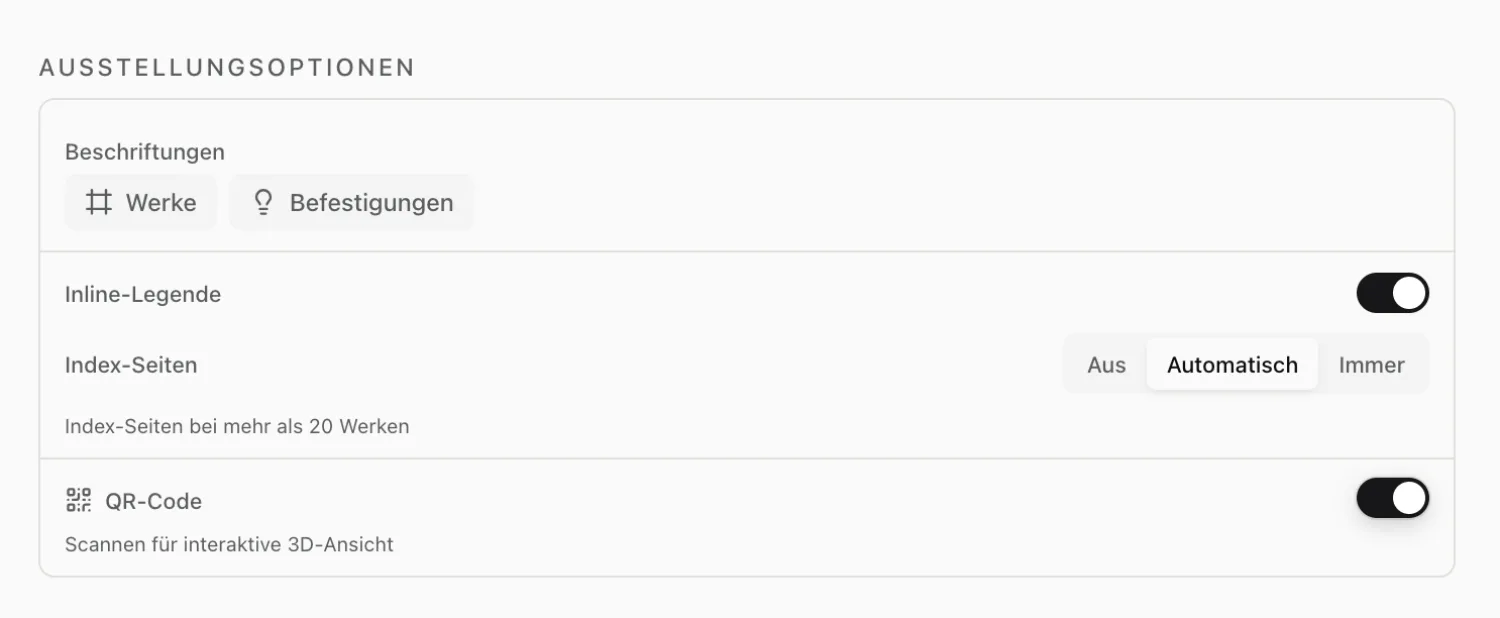
Beim Drucken aktivierst du im Ausstellungs-Template die Option für den QR-Code. Opus legt dann einen öffentlichen Link zu deinem Grundriss an und druckt den Code mit der Beschriftung “In 3D ansehen” auf den Plan. Wer ihn am Eingang scannt, läuft denselben Raum auf dem Handy ab, in 3D, und tippt auf ein Werk, um Titel, Jahr und die Angaben dazu direkt zu sehen. Auf dem Handy lässt sich die Ansicht über die Bewegung des Geräts drehen, man schaut sich also um, statt zu wischen.
Das kostet dich keinen zusätzlichen Aufwand, der Code entsteht beim Drucken. Für die Besuchenden ist es der Unterschied zwischen ratlos vor einer Arbeit stehen und sofort wissen, was sie ansehen. Der QR-Code funktioniert in der Cloud-Variante und im Ausstellungs-Template, und der Link ist öffentlich, also nur das, was du wirklich zeigen willst.
Wenn etwas hakt
Ein paar Dinge, die in der Praxis auftauchen:
- Das Werk ist noch nicht im Bestand. Du kannst nur platzieren, was es in Opus auch gibt. Leg die Arbeit vorher an oder importier deine Liste, dann steht sie in der Auswahl.
- Kein Grundriss als Datei. Zeichne den Raum grob nach, aber halt dich an die echten Wandlängen. Die absoluten Maße zählen, nicht die saubere Linie.
- Mehrere Räume. Zeichne sie im selben Plan als zusammenhängende Wände. Du planst die ganze Ausstellung in einem Grundriss, nicht einen pro Raum.
- Ihr seid zu zweit dran. Während jemand einen Plan bearbeitet, ist er für die anderen schreibgeschützt, damit sich nichts überschreibt. Warte, bis die Bearbeitung frei ist, oder stimmt euch ab, wer dran ist.
- Kein QR-Code in den Druckeinstellungen. Die Option gibt es in der Cloud-Variante und im Ausstellungs-Template. Wählst du eine andere Vorlage oder arbeitest lokal, fehlt sie.
Ein Plan, zwei Aufgaben: Er führt dich durch den Aufbau, und mit dem QR-Code begleitet er später die Besuchenden. Genau dafür ist die Ausstellungsplanung in Opus gemacht — probier es mit deinem eigenen Raum und plan die nächste Hängung am Bildschirm, bevor der erste Nagel in der Wand ist.